excel数据透视表报表筛选怎么用

问题描述
- 精选答案
-

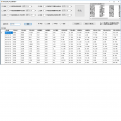
1. 选中数据表的任意单元格 --> 选择菜单栏的“插入”-->“数据透视表”2. 在弹出的对话框中选择“现有工作表”--> 选择所需放置的位置 --> 点击“确定”3. 在右边的“数据透视表字段”区域将“月份”和“部门”拖动到“筛选”区域,“姓名”拖动到“行”区域,“订单数”拖动到“值”区域于是,数据透视表的上方就出现了“月份”和“部门”这两个筛选字段。
有了这两个筛选字段就非常方便了,比如我们需要查看 3 月份,销售一部所有人的订单数,只要在两个筛选字段的下拉菜单中分别勾选就可以了。默认情况下,筛选字段是纵向排列的,接下来再来学习如何将筛选字段横向排列。
4. 选中数据透视表的任意区域 --> 右键单击 --> 在弹出的菜单中选择“数据透视表选项”5. 在弹出的对话框中选择“布局和格式”选项卡 --> 将“在报表筛选区域显示字段”的默认选项“垂直并排”修改为“水平并排”--> 点击“确定”现在筛选字段就由原来的垂直变成了水平排列。如果在“筛选”区域多添加几个字段,这些字段也全都会横向排成一排。如果觉得这样排列太宽了,还可以再设置一下,让每一行只显示两个字段。
6. 再次选中数据透视表的任意区域 --> 右键单击 --> 在弹出的菜单中选择“数据透视表选项”7. 在弹出的对话框中选择“布局和格式”选项卡 --> 将“每行报表筛选字段数”修改为“2”--> 点击“确定”现在筛选字段就更赏心悦目了,每行显示 2 个字段,超出 2 个就自动放到下一行。很多同学会觉得 Excel 单个案例讲解有些碎片化,初学者未必能完全理解和掌握。不少同学都希望有一套完整的图文教学,从最基础的概念开始,一步步由简入繁、从入门到精通,系统化地讲解 Excel 的各个知识点。现在终于有了,以下专栏,从最基础的操作和概念讲起,用生动、有趣的案例带大家逐一掌握 Excel 的操作技巧、快捷键大全、函数公式、数据透视表、图表、打印技巧等……学完全本,你也能成为 Excel 高手。
- 其他回答
-
Excel数据透视表可以根据不同的条件进行筛选和汇总数据,以下是具体操作步骤:
1. 打开要制作数据透视表的Excel文件,在任意位置单击鼠标右键,选择“插入”-“数据透视表”。
2. 在弹出的数据透视表对话框中,将需要汇总分析的数据拖入“值”区域,将需要分类汇总的字段拖入“行”或“列”区域。
3. 选择需要筛选的字段,将其拖入“筛选器”区域。
4. 点击筛选器旁边的下拉箭头,在弹出的列表中选择需要显示或隐藏的项。
5. 如果需要多重筛选,可以在筛选器中添加多个条件。
6. 点击确定即可完成筛选操作,自动更新数据透视表内容并显示所需结果。
值得注意的是,数据透视表支持多种统计方法、样式和格式设置等功能。您还可以根据具体需求进一步调整和优化生成的报表。

- 其他回答
-
1. 在透视表中选择要筛选的字段。
2. 单击“筛选器”按钮,该按钮通常位于字段名下方,弹出筛选器对话框。
3. 在筛选器对话框中,选择您想要包含或排除的值。
4. 单击“确定”按钮完成筛选。
透视表里的筛选器可以通过选择要筛选的字段,在筛选器对话框中选取要包含或排除的值,来进行调整。
通过这些步骤,用户可以方便地筛选和过滤透视表中的数据,以展示所关注的结果。
除了简单的筛选,透视表还可以进行排序、汇总等字段操作,使用户可以更好地分析和理解数据。

猜你喜欢内容
-
简单网:构建全网教育数据枢纽,让知识检索化繁为...
简单网:构建全网教育数据枢纽,让知识检索化繁为“简”回答数有0条优质答案参考
-
去三亚有什么好玩的地方
去三亚有什么好玩的地方回答数有1条优质答案参考
-
石狮一日游必去景点推荐
石狮一日游必去景点推荐回答数有1条优质答案参考
-
电气工程师的证书考取条件是什么
电气工程师的证书考取条件是什么回答数有1条优质答案参考
-
房地产估价师的具体报考条件有啥
房地产估价师的具体报考条件有啥回答数有1条优质答案参考
-
房产经纪人的工作内容具体包含什么
房产经纪人的工作内容具体包含什么回答数有1条优质答案参考
-
学习小提琴都有哪些难点
学习小提琴都有哪些难点回答数有1条优质答案参考
-
企业行政管理证书的含金量怎么样
企业行政管理证书的含金量怎么样回答数有1条优质答案参考
-
初学者要怎么入门小提琴
初学者要怎么入门小提琴回答数有1条优质答案参考
-
报考珠宝鉴定师要啥条件
报考珠宝鉴定师要啥条件回答数有1条优质答案参考